

El sistema operativo Windows siempre se ha caracterizado por la grandísima cantidad de archivos que tiene repartidos, y uno de ellos es pagefile.sys el cuales es de considerable tamaño. Una instalación de Windows 10 puede ocupar perfectamente 10 GB sin instalar absolutamente nada en el sistema. Pero esta cantidad se verá rápidamente aumentada cuando empecemos a instalar cosas y a crear archivos temporales, etc.
El sistema siempre almacena archivos de forma temporal para poder acceder a ellos de mejor forma y así obtener un mejor rendimiento del sistema en caso de no disponer de memoria RAM suficiente. En tanta maraña de archivos dll, sys, etc, es bastante complicado poder identificar que archivos son buenos y cuales malos, y, además, donde esta estos situados.
Uno de estos archivos y más significativos es el archivo pagefile.sys. este lo veremos hoy en nuestro artículo y veremos que influencia tiene en el funcionamiento de nuestro sistema.
Que es pagefile.sys Windows 10
El archivo pagefile.sys es un fichero de variable tamaño que forma parte del sistema Windows 10 desde el momento de su instalación. Esto significa que no es un virus ni es instalado por ningún otro programa externo. Pagefile.sys es utilizado por el sistema para poder almacenar de forma temporal parte de los datos que se encuentran almacenados en la memoria RAM física de nuestro equipo.
Esto significa que este archivo es como una especie de copia de seguridad de los archivos contenidos en la memoria RAM. Su ubicación posiblemente ya la sabremos casi todos. Ya que precisamente para los curiosos este hecho este artículo. Pagefile.sys está ubicado en la raíz de la unidad C: y tienen el estatus de supero culto, es decir, solamente podremos verlo si utilizamos por ejemplo el navegador de archivos de WinRAR u otro similar. Al menos en nuestro caso y con la última versión de Windows 10 ha sido así.
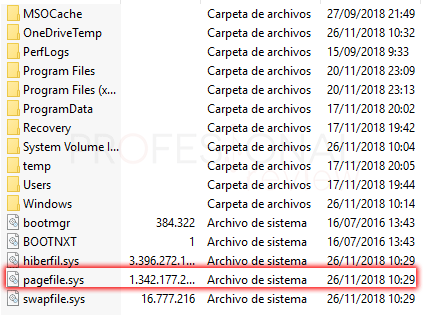
Otra forma en la que seguramente te suene más que la utilidad de este archivo sea porque es el encargado de hacer efectiva la memoria virtual del sistema.
No aparece el archivo pagefile.sys Windows 10
No te preocupes si acabas de comprobar la existencia de este archivo y no has dado con él. Este archivo, en equipos con suficiente memoria RAM es posible que esté por defecto desactivado. Esto es así porque al disponer de un tamaño considerable de memoria RAM el sistema no tendrá la necesidad de ir volcando contenido de ésta en un fichero de apoyo. También se puede deber al hecho de d que este archivo no se muestra en el explorador de archivos aun teniendo activa la opción de ver archivos ocultos. Los beneficios de no tener pagefile.sys son los siguientes:
- Mejorará el rendimiento del sistema al no necesitar extraer información del disco duro para llevarlo a la memoria
- Las aplicaciones que se pudieran guardar en este archivo ahora será ejecutadas directamente en memoria RAM
- Liberamos bastante espacio de nuestro disco duro
- Hacemos sufrir menos nuestra unidad, especialmente si es SSD en cuanto a operaciones de lectura y escritura
Entonces, si Windows 10 ha decidido desactivar este archivo de paginación o pagefile.sys, es porque disponemos de suficientes recursos de memoria física como para encima tener que utilizar el disco duro para hacer este trabajo.
Si en el caso contrario nos encontramos con que este archivo existe en nuestro equipo, es porque el sistema ha estimado necesaria su utilización, y en principio, no es recomendable que lo eliminemos, porque seguramente algún día va a ser necesario. Aun así, vamos a proceder a ello.
Eliminar archivo pagefile.sys Windows 10
Ahora vamos a explicar el procedimiento para eliminar o deshabilitar el archivo pagefile.sys. para ello seguiremos el siente procedimiento.
- Lo primero que tendremos que hacer es pulsar la combinación de teclas “Windows + R” para abrir la herramienta Ejecutar
- Ahora tendremos que escribir el siguiente comando en el cuadro de texto
sysdm.cpl
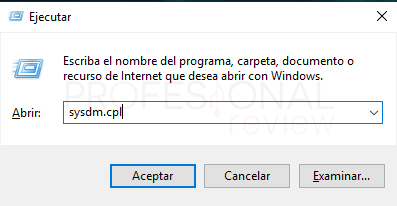
- Pulsamos Enter para ejecutar el comando. El resultado será la apertura de una ventana de las propiedades del sistema
- En esta ventana tendremos que dirigirnos a la “Pestaña de opciones avanzadas”
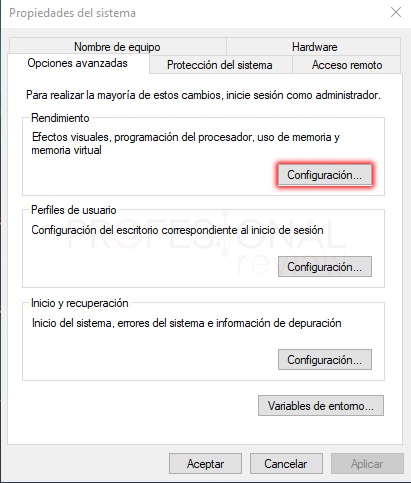
- Debemos de pulsar sobre el botón “Configuración” para acceder a las opciones avanzadas
- En la nueva ventana que aparece nos situamos sobre “opciones avanzadas”
- En esta ventana es donde podremos activar o desactivar pagefile.sys
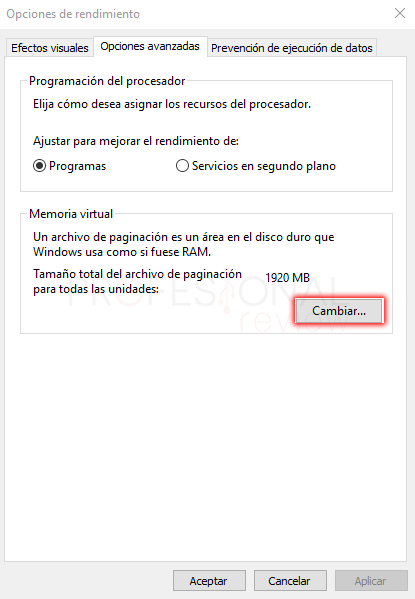
Ahora vamos a desactivar la opción primera de “Administrar automáticamente el tamaño del archivo de paginación para todas las unidades”. De esta forma podremos ajustar los parámetros pertinentes.
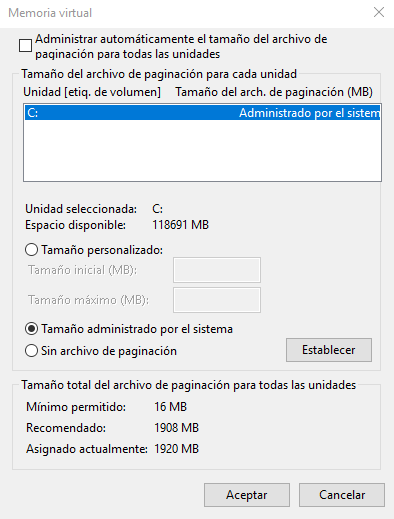
Para desactivar pagefile.sys lo que tendremos que hacer es activar la opción de “Sin archivo de paginación”
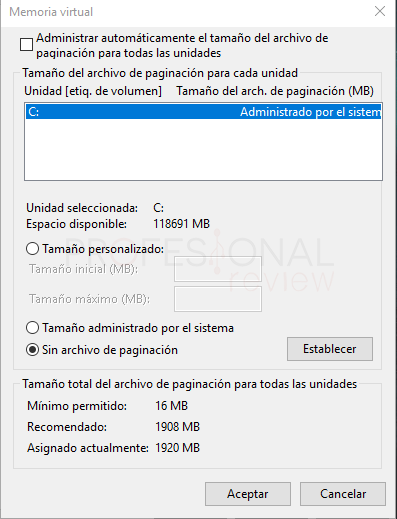
Lo siguiente será darle al botón “Aceptar” para que Windows nos notifique que será necesario reiniciar el equipo para aplicar los cambios. En cuyo caso aceptamos y continuamos con el proceso.
Ya tendremos el archivo pagefile.sys Windows 10 eliminado de nuestro disco duro. Ahora la encargada de gestionar los archivos será solamente la memoria RAM
Cambiar tamaño de memorial virtual o pagefile.sys
Además de habilitar o eliminar el archivo pagefile.sys, también podremos personalizar el tamaño de la memoria virtual de nuestro sistema operativo.
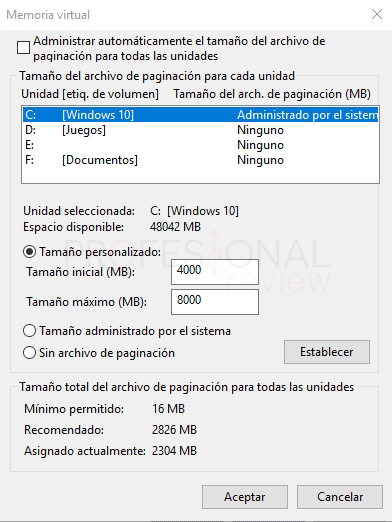
- Aquí lo primero que haremos es desactivar la opción de “Administrar automáticamente el tamaño”
- Y luego activaremos la opción de “Tamaño personalizado”
Aquí debemos de tener en cuenta una serie de reglas. Por regla general a la memoria virtual se le debe asignar entre 1,5 y 2 veces la memoria RAM que tengamos. Por ejemplo, si tenemos 2 GB lo ideal será asignar el doble: 2×2 = 4 GB. Tampoco tendremos que seguirlo al pie de la letra, obviamente si tenemos 4 GB no vamos a colocar 8 GB de memoria virtual, pero sí sería bueno al menos ponerle lo mismo es decir 4 GB.
A partir de 8 GB de RAM estas reglas carecen de sentido, ya que disponemos de suficiente RAM, por lo que dejando 4GB de memoria virtual es suficiente.
En cuanto al tamaño máximo lo ideal es asignar el doble que, de memoria virtual, es decir, si asignamos 4 GB pues aquí colocamos 8GB. Al igual que anteriormente no lo vamos a seguir al pie de la letra.
Además, también podremos colocar este archivo en donde queramos, si tenemos más de un disco duro.
Conclusión y uso
Estas son las opciones de las que disponemos para modificar o desactivar el archivo pagefile.sys además, ya sabremos también para qu4e se utiliza y la influencia que tienen en nuestro equipo.
Nosotros recomendamos mantener la opción de que el sistema administra automáticamente el espacio que necesite del archivo de paginación. Seguramente no pase nada por desactivarlo, pero podrían darse errores ocasionales como pantallazos azules, los cuales nunca son bienvenidos.
Por lo demás esto es todo sobre el archivo pagefile.sys.