Mostrando las entradas con la etiqueta arreglar usb. Mostrar todas las entradas

REPARAR O RECUPERAR PENDRIVE o USB DAÑADO

  Tu usb ya no se formatea , tiene menor capacidad que antes, esta lleno de virus o lo que sea!


ATENCIÓN!!!
SI TU DISPOSITIVO NO CAYO AL AGUA O SE QUEMÓ ALGÚN COMPONENTE... FUNCIONA..!!!
_____________________


ASEGÚRENSE DE REALIZAR CORRECTAMENTE CADA PASO;  Y PRUEBEN TRANQUILOS QUE FUNCIONA!


Te dejo como solucionarlo:
Pasos a seguir!
 
1º:insertar la unidad usb.
 
2º:abrimos la consola de comandos de Windows "CMD"
si no sabes como abrirla vas a inicio escribís "cmd" (sin las comillas) das enter y listo!
(si estás en XP vas a ejecutar y escribís "cmd" sin las comillas enter y listo)


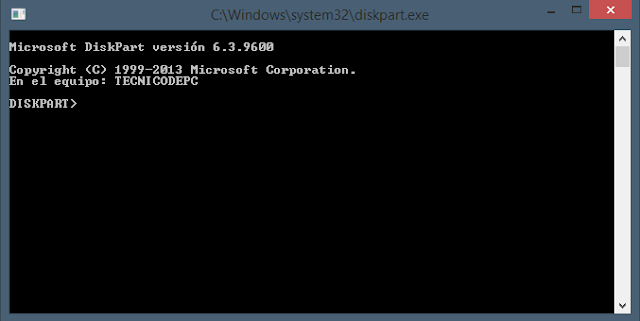
3º: en el cmd escribímos "diskpart" (sin las comillas) presionamos enter


4º:a continuación nos pedirá que confirmemos si deseamos iniciar diskpart , presionamos en si !
 
5º:ahora pueden pasar dos cosas que se abra otra consola de comandos o que directamente el cmd se transforme en diskpart


6º:en diskpart escribimos "list disk" (sin las comillas) y presionamos enter.
a continuación nos aparecerá una lista con los discos.


7º:

EN ESTE PASO ES IMPORTANTE OBSERVAR CON ATENCIÓN; A LA HORA DE SELECCIONAR EL DISCO NOS GUIAREMOS CON LA CAPACIDAD DEL USB
EN ESTE CASO YO QUIERO REPARA UN USB DE 14Gb ENTONCES EL USB ES EL DISCO QUE TIENE TAMAÑO 14Gb! EN MI CASO SERA EL DISCO 1, ES FUNDAMENTAL PONER ATENCIÓN EN ESTE PASO; POR QUE DE NO SERLO PODRIAMOS FORMATEAR SI QUERER UN DISCO DE RESPALDO!!!

seleccionaremos el disco a reparar escribiendo "select disc" (sin las comillas) espacio y escribimos el número del usb que se verá como disco X entonces escribimos "X" (sin las comillas) (X es el número de la memoria usb)

nos quedará así"select disk 1" (sin las comillas) enter


8º:les dirá el disco 1 ahora está seleccionado. Escribimos "clean" (sin las comillas)

IMPORTANTE!! LA INFORMACIÓN DEL PENDRIVE SE VA A BORRAR!!!!
ESTOS PASOS SON PARA RECUPERAR EL DISPOSITIVO FÍSICO NO SON PARA RECUPERAR INFORMACIÓN.


9º: esperamos a que termine. Retiramos el usb y lo volvemos a insertar
 
10ºescribimos en inicio: "crear y formatear particiones del disco duro" (sin las comillas) abrimos y veremos el pendrive en negro con la etiqueta, volumen no asignado o algo así! le damos clic derecho! nuevo volumen simple y seguimos las instrucciones!


y listo!

👇


TE  SIRVIÓ?? TE GUSTÓ?


Share:

Cómo reparar un Pendrive o memoria SD/MicroSD con protección de escritura o partición RAW


Para arreglar una unidad de almacenamiento con formato RAW o protección de escritura usaremos varias opciones porque pueden ser varios los motivos por el cual dicha memoria presenta este problema.

ES IMPORTANTE ENTENDER QUE LA INFORMACIÓN PUEDE CORRER RIESGO DE PERDERSE PARA SIEMPRE... ya que la nota trata de RESCATAR EL DISPOSITIVO y no la INFORMACIÓN.


PRIMERA OPCIÓN

Vamos a descargar en primera medida un pequeño software llamado USB WRITE PROTECTOR https://usb-writeprotector.uptodown.com/windows/descargar


ES IMPORTANTE luego de descomprimirlo.... EJECUTARLO COMO ADMINISTRADOR para darle mayores privilegios y poder al mismo.


Seleccionamos DESHABILITAR protección contra escritura para USB


SEGUNDA OPCIÓN

Intentaremos borrar las particiones bajo la consola de DOS. Para esto necesitamos entrar a la consola de comando con Win+R y tipeamos CMD [enter]
Tipeamos el comando diskpart, luego list volume


seleccionamos la unidad del pendrive con formato RAW con el comando select volume x

ahora listamos la lista de atributos de dicho volumen con el comando attribute volume

al fin llegaremos al atributo de la protección contra escritura,... así que ponemos el comando attrib disk clear readonly


TERCERA OPCIÓN

Dicen que la tercera es la vencida... así que vamos a entrar al registro de Windows. Para esto presionamos Win+R y tipeamos REGEDIT.

Ahora entramos a HKEY_LOCAL_MACHINE\SYSTEM\CurrentControlSet\Control\StorageDevicePolicies 


dentro de esta dirección vamos a tener un valor llamado WriteProtect y cambiamos el valor de 1 a 0

ahora reiniciamos el equipo.


Es muy probable aunque no infalible que la unidad ahora pueda ser formateada y podamos usarla de nuevo normalmente.!!!


TE  SIRVIÓ?? TE GUSTÓ?

 
Share:

hosting WN

Publicidad

🧑‍🤝‍🧑 Visitas

💬 Dejame un mensaje

Nombre

Correo electrónico *

Mensaje *